ASSALAMUALAIKUM ............................

SELAMAT DATANG DI BLOG KAMI SEMOGA SEMUA YANG ADA DALAM BLOG INI DAPAT BERMANFAAT BAGI KITA SEMUA AMINNN

Wajib buat yang Ingin Lancar Berbahasa Inggris...Simpel N Praktis...Buktikan!!!!

BelajarInggris.Net 486x60
Tampilkan postingan dengan label Tips Komputer. Tampilkan semua postingan

Minggu, 26 Februari 2012

CARA MENGATASI “ABSORBER FULL” PRINTER CANON iP1980


          Beberapa waktu yang lalu aku sudah memberikan sedikit tips tentang cara memasang infuse pada Printer Canon iP1980. Nah sekarang Sudah 2 hari ini aku di sibukkan dengan ulah printer yang ngeblink and ngeblink. Capek bro utak-atik printer tapi akhirnya selesai juga kerjaannya. Ceritanya begini, udah direset tapi printer masih terus blingking juga. Awalnya sih bingung gimana cara nanganinya. Ngeprint tidak bisa, perintahnya absorber sudah penuh, sehingga walaupun sudah direset tetap saja printer blingking. Solusinya aku bongkar saja printernya dan di bersihkan terhadap absorber sehingga lebih siap untuk dipakai. Printer Semua merk printer ink jet menyediakan bak khusus yang berisi gabus penyerap tinta. Letaknya di bagian dasar printer canon.
Berikut langkah mencuci gabus absorber printer canon PIXMA IP 1980 :
1. Buka casing printer dengan hati-hati,
a. Pertama-tama kamu buka pakai obeng kecil casing sisi kanan dan sisi kiri printer,
b. kemudian teruskan dengan membuka body casing bagian atas printer, kamu buka dulu baut bagian depan lalu baru buka bagian belakang. lihat gambar ini :
C. Nah ini yang agak rumit, kamu tinggal membuka bebrapa baut satu persatu yang menempel di body printer dan pengait. Kalo takut lupa pasangnya kamu beri tanda khusus (tanda panah) pada bagian tertentu. Ingat betul-betul pengaitnya ini penting saat Anda memasang kembali casing printer.
2. Angkat penutup absorber kemudian keluarkan gabus absorber dari bak penampung.
3. Masukkan gabus absorber pada bak/ timba plastic yang berisi air. Lebih disukai bila airnya hangat. Untuk menghindari agar tangan anda tidak terlalu kotor gunakan sarung tangan plastic. Cuci dan peras gabus hingga dipastikan gabus bersih dari tinta.
4. Jemur gabus absorber yang telah dicuci di terik matahari hingga kering, apabila anda merasa ingin cepat memakai printer, tidak mengapa gabus yang belum kering dipasang kembali pada tempatnya. Pastikan selang saluran pembuangan sudah benar mengarah ke gabus absorber.
5. Sebelum kamu pasang kembali casing printer, ada baiknya selang pembuangan kamu keluarkan dari dalam printer tersebut dan kamu sediakan tempat khusus untuk pembuangan tinta tersebut. Kini printer dalam kondisi lebih fresh dalam menyerap tinta. Resiko melubernya tinta absorber ke bagian lain dari printer bisa di hindari dan printer lebih siap untuk mencetak.
kalo masih ngeblink kamu reset aja printernya.
Ini ada sedikit cara untuk mereset printer canon .
1. Cabut kabel Power
2. Tekan dan tahan Tombol “Power” (On/Off)
3. Masukkan kembali kabel Power
4. Tekan “Reset” dan lepaskan
5. Lepaskan tombol “Power”
6. Apabila berhasil lampu Alarm akan menyala.
dan jika masih blinking juga, kamu coba lagi beberapa kali. Tapi kalo masih blink juga. Ada jalan terakhir yaitu kamu bawa ke tempat service. Berarti printer kamu perlu uang service lebih.
Kemarin ada sedikit pertanyaan dari rekan-rekan mengenai tempat pembuangan tinta printer canon IP 1980. Untuk sekedar saran & pendapat dari aku, jika kita belum bisa memasang sendiri tempat pembuangan tintanya, alangkah lebih baik kita mengajak orang lain yang sedikit lebih mengerti mengenai cara pemasangnnya.
1. Printer haurs kita buka semua. Aku ambil contoh gambar di bawah ini yaitu Printer Epson, setelah aku perhatikan kurang lebih hampir samalah dengan Printer Canon.

2. Perbedaan Printer Epson dan Canon : kalo Printer Epson Selang pembuangan tinta cuma ada 1, sedangkan untuk Printer Canon selang pembuangan tinta nya ada 2. contoh gambar Printer Canon IP1980

3. Body printer harus sedikit di lobangi sesuai dengan selera kita masing-masing, apakah lewat belakang Printer atau lewat samping Printer seperti pada gambar di atas. kalo untuk printer di atas body printernya aku buka.
4. Untuk tempat penampungan pembuangan tinta harus lebih rendah, minimal sejajar dengan selang tinta.
5. Jangan menarik selang tinta terlalu kuat, usahakan sedikit agak longgar. Karena jika terlalu kuat atau kencang, saat printer hidup / beroperasi maka Catridge Printer akan menyangkut & printer mengalami sedikit error.
6. Usahakan untuk mengisi tinta jangan terlalu penuh, minimal setengah aja
oke selamat mencoba, semoga berhasil.

Kamis, 02 Februari 2012

Tips: cara membuka file PDF yang diproteksi (tidak bisa diprint dan dicopy-paste)


Beberapa waktu lalu saya mendapatkan sebuah file PDF yang diproteksi, yaitu isinya tidak dapat di-print atau di copy-paste dengan menggunakan Adobe (Acrobat) Reader. Setelah cari sana-sini ternyata ada cara untuk membuka proteksi tersebut.
Cara mencetak file PDF yang diproteksi:
Kadang-kadang saya menemui file PDF yang bisa dibuka dengan Adobe Reader, tapi tidak bisa diprint. Pada menu File-Print terlihat warnanya abu-abu (tidak aktif). Ini berarti file PDF tersebut diproteksi agar tidak bisa dicetak (print-protected). Tapi ternyata dengan menggunakan software GSView dari Ghostgum file PDF ini masih bisa diprint. GSView adalah free software yang bisa didownload melaluihttp://pages.cs.wisc.edu/~ghost/gsview/
Cara membuka proteksi file PDF yang isinya tidak bisa di-copy-paste:
GSView ternyata juga bisa mengkonversi file PDF yang sebelumnya diproteksi (tidak bisa diprint dan di-copy-paste) menjadi file PDF yang tidak terproteksi. Caranya, buka file PDF dengan GSView, lalu pilih menu File-Convert dan pilih Device “pdfwrite” utk menghasilkan file PDF baru yang tidak proteksi. File PDF yang dihasilkan akan bisa diprint maupun dicopy-paste.
Ada beberapa cara lain yang belum sempat saya coba, tapi bisa dibaca di http://webisee.com/2008/08/03/unlock-protected-pdf-select-edit-print-bes…
Catatan:
Untuk bisa menjalankan program GSView anda juga perlu menginstal program Ghostscript (juga free software) yang bisa didownload melaluihttp://pages.cs.wisc.edu/~ghost/doc/GPL/index.htm
Saat ini program GSview yang saya pakai adalah versi 4.9 dengan Ghostscript versi 8.61


Rabu, 04 Januari 2012

Menghubungkan MS Word Dengan MS Excel (Mail Merge)


ane baru tau, ternyata MS Word dengan MS Excel ada kombinasinya, kombinasi ini tentunya sangat berguna, karena akan mempermudah dan menghemat waktu anda.

Seandainya anda mau membuat 1000 surat edaran dengan alamat dan tujuan yang bebeda, apakah harus d buat 1000 lembar juga, jawabanya ga perlu. Anda cukup membuat satu buah surat aja. Sebenarnya di MS Word ada fasilitas yang di sediakan untuk menghubungkan data ke MS Excel, MS Excel ( Sebagai database ) dan MS Word sebagai ( Master ), yaitu Mail Merge

Keuntungan menggunakan Mail Merge :
  1. Kita hanya butuh satu master data di MS Word.
  2. Dengan menggunakan MS Exel sebagai database, berarti kita punya simpanan data yang mungkin bisa kita gunakan untuk keperluan surat lain yang berformat beda.
  3. MS Excel kaya dengan rumus-rumus, ini biasanya sangat berguna untuk pembuatan berita acara Pembayaran.
  4. Hanya dengan satu Klick, kita bisa Print satu master surat untuk banyak tujuan.
Caranya Sebagai Berikut :
  • Pertama buatlah sebuah master surat di MS Word, kemudian tandai kata-kata yang akan dikaitkan dengan file database MS Excel dengan memberi warna, ( tanda tersebut kita buat dimaksudkan untuk data tujuan surat yang berbeda-beda ) seperti gambar dibawah ini :
  • Kemudian buka MS Excel, berdasarkan tanda yang sudah dibuat di MS Word ( tanda yang diberi warna ), buat Field data yang akan dihubungkan ke MS Word. seperti gambar berikut :
  • Cells A1,B1,C1 dan seterusnya merupakan Field database, sedangkan Cells A2,B2,C2 dan seterusnya merupakan record database, kemudian Double Click Sheet1 dan namakan database1, sekarang simpan database excel anda dengan nama file database1.
Cara manghubungkannya :
  • Kembali ke master surat di MS Word yang masih terbuka tadi, kemudian Click kanan pada toolbar → Mail Merge seperti gambar dibawah ini :
  • Sekarang click icon data source seperti gambar berikut :
  • Kemudian buka file database1 MS Excel yang sudah kita buat, lanjutkan dengan kcick table ‘database1$’ , sekarang database1 MS Excel sudah terhubung dengan master surat anda.

Cara untuk menghubungkan record data :
  1. Blok kata yang sudah kita tandai sebelumnya ,
  2. Click icon “Insert Merge Field” kemudian pilih file yang sesuai dengan kategori data
  3. Lanjutkan dengan click “Insert”
  4. Press Close
Contoh gambar sebelum “Insert Merge File”

Contoh gambar sesudah click “Insert”

Lakukan point 1 s/d 4 untuk keperluan record data yang berbeda, untuk melihat hasil tekan icon “View Merge Data”

Sekarang Record data MS Excel sudah terhubung dengan master surat anda, untuk melihat record selanjutnya click Next Record

Cara untuk Praktis Print Banyak tekan icon “Merge to Printer” :
  1. All ( semua record akan diprint )
  2. Current Record ( record data yang sedang terlihat akan diprint )
  3. From... To... ( dari record sekian sampai sekian akan diprint )
Selamat mencoba...!

Rabu, 06 Juli 2011

Kini udah gak zamannya lagi pusing untuk mencari driver di PC atau laptop anda yang terhapus, karena ada langkah-langkah mudah mendpatkan driver anda kembali.

Baiklah sekarang saya akan coba berbagi tipsnya di bawah ini :


1. Arahkan mouse ke My Computer dan klik kanan,. arahkan ke Properties dan klik kiri.


2. Untuk menuju Device Manager , klik kiri tulisan Hardware. Nah disana ada tulisan Device manager anda klik kiri untuk masuk ke menunya.

3. Setelah masuk ke menu Device Manager, carilah tanda tanya kuning., tanda kuning adalah memberikan petunjuk buat anda bahwa driver tersebut bermaslah atau tidak ditemukan dalam PC/Laptop anda .

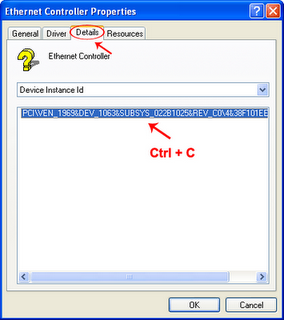
4.. Kini kanan handrware yang ingin anda instal drivernya dengan memilih properties yang kemudian anda klik kiri Cntoh : Ethernet Controller (Lan Card) pilih Properties.

5. Setelah itu, muncul jendela properties dari device tersebut. Pilih tab Details trus Klik ID device. Kemudian copy ID dari device tersebut dengan menekan Ctrl + C. Atau anda bisa mencatatnya secara tertulis jika anda mendownloadnya dari PC lain misalnya ke warnet.

6. Kemudian buka situs www.devid.info, trus paste ID (CTRL+V) device yang sudah di copy tadi pada kotak “Enter Device Id”. Trus klik “OK”.

7. Selanjutnya akan muncul beberapa pilihan driver yang kita inginkan. Kemudian pilih salah satu. Trus klik Download / Unduh.

8. Terakhir muncul info driver dan akses downloadnya. nah klik kiri file yang anda inginkan.

9. Sekarang Driver sukses di download dan tesimpan dan siapa dijalankan di PC ? laptop anda.

10. setealah semua proses dilakukan , saatnya anda restat dan nikmati hasilnya.. :)

Catatan : untuk mempermudah saya hadirkan mesin cari drivernya dibawah ini:


Cari Drivercontoh: PCI\VEN_8086&DEV_1A31&SUBSYS_*PNP0C08
.
SEMOGA BERHASIL
Kini udah gak zamannya lagi pusing untuk mencari driver di PC atau laptop anda yang terhapus, karena ada langkah-langkah mudah mendpatkan driver anda kembali.

Baiklah sekarang saya akan coba berbagi tipsnya di bawah ini :


1. Arahkan mouse ke My Computer dan klik kanan,. arahkan ke Properties dan klik kiri.


2. Untuk menuju Device Manager , klik kiri tulisan Hardware. Nah disana ada tulisan Device manager anda klik kiri untuk masuk ke menunya.

3. Setelah masuk ke menu Device Manager, carilah tanda tanya kuning., tanda kuning adalah memberikan petunjuk buat anda bahwa driver tersebut bermaslah atau tidak ditemukan dalam PC/Laptop anda .

4.. Kini kanan handrware yang ingin anda instal drivernya dengan memilih properties yang kemudian anda klik kiri Cntoh : Ethernet Controller (Lan Card) pilih Properties.

5. Setelah itu, muncul jendela properties dari device tersebut. Pilih tab Details trus Klik ID device. Kemudian copy ID dari device tersebut dengan menekan Ctrl + C. Atau anda bisa mencatatnya secara tertulis jika anda mendownloadnya dari PC lain misalnya ke warnet.

6. Kemudian buka situs www.devid.info, trus paste ID (CTRL+V) device yang sudah di copy tadi pada kotak “Enter Device Id”. Trus klik “OK”.

7. Selanjutnya akan muncul beberapa pilihan driver yang kita inginkan. Kemudian pilih salah satu. Trus klik Download / Unduh.

8. Terakhir muncul info driver dan akses downloadnya. nah klik kiri file yang anda inginkan.

9. Sekarang Driver sukses di download dan tesimpan dan siapa dijalankan di PC ? laptop anda.

10. setealah semua proses dilakukan , saatnya anda restat dan nikmati hasilnya.. :)

Catatan : untuk mempermudah saya hadirkan mesin cari drivernya dibawah ini:


Cari Drivercontoh: PCI\VEN_8086&DEV_1A31&SUBSYS_*PNP0C08
.
SEMOGA BERHASIL

Sabtu, 29 Januari 2011

Anti Virus Gratis Terbaik 2011


1. Avira Antivir Personal Edition
Fiturnya:
- AntiPhishing proactive protection against phishing
- AntiVirProActiv detects unknown viruses by their behavior patterns
- WebGuard protection against malicious websites
- RescueSystem create a bootable rescue CD
- AntiDrive-by prevents against downloading viruses when surfing
- MailGuard enhanced email protection


2. Microsoft Security Essential
Microsoft Security Essential adalah Antivirus favorit nomer 2 untuk kategori antivirus free edition dilengkapi dengan interface yang simple dan memukau antivirus ini juga ringan.
* Comprehensive malware protection
* Simple, free download*
* Automatic updates
* Easy to use

3. Avast Free Edition
Fitur:

Silent Firewall
Firewall memungkinkan Anda untuk mengontrol lalulintas masuk dan keluar dari komputer Anda. Perlindungan berdasarkan analisis heuristik dan perilaku, dan daftar putih aplikasi yang aman. Ada tiga pengaturan jaringan yang dapat diubah tergantung pada jenis koneksi.

Antispam
ANTISPAM baru yang komprehensif dan dapat menyaring pesan penipuan. Ia bekerja sebagai plug-in untuk MS Outlook dan proxy POP3/IMAP4 sejenis dan untuk email lainnya.

avast! Sandbox
Mengaktifkan program berpotensi dieksploitasi oleh virus (seperti browser web) dan program mencurigakan yang dijalankan dalam lingkungan,virtual yang aman.

Script Shield
Mendeteksi script jahat yang tersembunyi dalam halaman web internet dan mencegah mereka dari pembajakan yang berpotensi menyebabkan kerusakan pada komputer Anda (hanya Internet Explorer, 32-bit saja).

Command-line scanner
Memungkinkan Anda untuk menjalankan scan langsung dari baris perintah.

4. Panda Cloud Free Antivirus
Fitur :
LIGHT
Sangat Ringan Program ini tidak terasa membebani walaupun saat scan dan browsing .
iconSECURE
Keamanan maksimum diberikan oleh Panda Cloud Free Antivirus.

EASY
Sangat Mudah Dipakai Oleh Pemula.Jadi Anda tidak perlu repot untuk bertanya kepada orang yang lebih ahli


5. AVG Free Edition
Fitur:
# Browsing dengan penuh keyakinan (Perlindungan seketika dengan AVG LinkScanner® saat anda browsing)
# Tetap terlindungi di jaringan sosial dengan Perlindungan Jejaring Sosial AVG
# Nikmati PC yang berjalan lebih cepat Pemindaian Cerdas AVG (bekerja selagi Anda tinggalkan dan berjalan dalam mode prioritas rendah saat Anda kembali)
# Tetap terinformasikan dengan informasi ancaman terbaru dari Jaringan Perlindungan Komunitas AVG dan Teknologi Awan Pelindung AVG

6. BitDefender Free (Link Dikirim Ke E-mail oleh situs resminya)
Fitur:
Virus scanning and removal
On demand scanning - Powerful scan engines ensure detection and removal of all viruses in the wild every time you need it.

Scheduled scanning
The Scheduler lets you plan ahead, and schedule full system/drive scans in the off hours, when you won’t be using your computer.

Immediate scanning
With just a right click you can check your files and folders.

Quarantine
By isolating the infected files in quarantine, the risk of getting infected diminishes. You also have the possibility to send these files for further analysis to BitDefender Labs.

Reports
When launching a scan you may choose to create a report file where you can see statistics about the scan process.

7. Rising Antivirus
Fitur:
- Spyware Scan & Removal
Rising PC Doctor can detect and completely remove many kinds of especially obnoxious spyware from your computer.

- Strong Protection against Current Trojans
Rising PC Doctor detects and destroys millions of current Trojans designed to steal valuable user information such as online gaming or online banking accounts.

- Privacy Protection
Rising PC Doctor protects your privacy. With Rising PC Doctor, even inexperienced users can conveniently delete potentially sensitive information such as browser and media player history or the list of last files opened under Microsoft Office.

8. Comodo Free Antivirus
Fitur:
* Mendeteksi, Memblokir ,Dan Menghapus Virus
Antivirus ini dapat mendeteksi ,memblokir,dan menghapus virus dengan sangat cepat dan effisien (tidak memberatkan komputer saat mendeteksi,memblokir,dan menghapus virus)

* Segera Mendeteksi apabila ada file mencurigakan
Stop beberapa virus yang akan anda install dengan Comodo Free Antivirus

* Mencegah penginstalan malware di komputer
Sekarang banyak beredar file hoax atau virus cegah penginstalan malwarenya dengan install program ini

* Auto Sandbox Technology™
Fitur ini dapat mengisolasi dengan aman program yang anda anggap berbahaya dan file yang mencurigakan dengan aman

* Cloud based Antivirus scanning
Comodo Free Antivirus dapat mengenali file berbahaya walaupun database antivirus kurang update

* Game Mode
Ini adalah Fitur dimana Comodo Free Antivirus tidak akan mengganggu anda atau memperlambat akses anda dengan mewaspadai anda dengan virus/file mencurigakan , update database antivirus , dan scan

Rabu, 26 Januari 2011

Mengganti Logo Booting Pada Windows XP


Free Image Hosting
Secara default Windows XP menampilkan logo bendera pada saat proses booting Windows XP. Barangkali Anda sudah bosan dengan logo tersebut dan pengen mengganti dengan logo lain yang lebih menarik


Dengan menggunakan software gratis BootSkin Anda dapat melakukannya dengan mudah. Anda tinggal menggunakan logo yang sudah disediakan oleh program tersebut. Kalau tidak ada logo yang cocok, Anda bisa mendownload logo dari internet dan mengimport file bootskin hasil download ke dalam program BootSkin.
Anda dapat mencari logo-logo lain di:

Men-Disable Autorun Pada USB


Pada flash disc yang terkena virus biasanya (tidak selalu) terdapat file autorun.info yang di dalamnya terdapat perintah untuk menjalankan program virus. Nah, ketika flash disc tersebut dimasukkan ke drive USB yang fitur autorun-nya tidak di-disable maka secara otomatis Windows akan menjalankan program pada background tanpa adanya konfirmasi kepada user.
Salah satu cara untuk mengurangi resiko terkena virus tersebut adalah dengan mendisable fitur autorun pada drive USB. Ada pun caranya adalah sebagai berikut:

Disable Auto Run pada USB Drive
  1. Klik tombol Start – Run.
  2. Ketik gpedit.msc dan tekan OK.
  3. Klik pada User Configuration – Administrative Templates – System.
  4. Klik 2x pada Turn Off Autoplay.
  5. Klik pada option Enable.
  6. Pada option Turn off Autoplay on, pilih All drives.
  7. Klik OK.
  8. Selesai.
Catatan: gpedit.msc hanya ada di Windows XP Professional.

5 Tools Untuk Download Video Dari Youtube


YouTube.com merupakan situs video yang paling populer. Hampir semua jenis video ada di sana, kecuali video xxx tentunya :-D . Ada kalanya mungkin Anda ingin menyimpan (download) video yang ada di Youtube, sehingga Anda bisa menontonnya kembali kapan saja (tidak harus konek dengan internet).

Berikut ini kami tampilkan lima software yang dapat Anda gunakan untuk mendownload video dari youtube:
1. YouTube Downloader

Merupakan software untuk download video dari YouTube, Google Video, Yahoo Video serta mengkonversi file video tersebut dalam format MOV, MP4, WMV, AVI, dll.
2. Youtube Downloader HD

Sesuai dengan namanya, Anda dapat mendownload High Quality video, High Definition dan Full HD video dari Youtube dengan menggunakan Youtube Downloader HD.
3. Free FLV Converter

Dengan FLV Converter Anda bisa mencari, mendownload dan mengconvert file video dari Youtube, Meta Cafe, Daily Motion, dll. Yang cukup menarik dari software ini adalah Anda dapat mendownload beberapa video sekaligus.
4. Online FLV Converter
Ini merupakan layanan online, jadi Anda tidak perlu menggunakan software bantu lain untuk mendownload video dari Youtube. Anda hanya tinggal memasukkan URL video yang akan didownload dan memilih tipe file videonya.
5. DownloadHelper

DownloadHelper merupakan firefox addons yang dapat Anda gunakan untuk mendownload video dari ratusan situs video. Dari beberapa software di atas DownloadHelper memang paling lengkap.

Download Video Dari Youtube.Com


Youtube.com merupakan salah satu situs video terbesar yang ada di internet. Beragam jenis video seperti event olahraga, berita sampai video tutorial dapat Anda download secara gratis dari sana.
Untuk memudahkan Anda dalam mendownload video dari Youtube.com Anda dapat menggunakan software Youtube Downloader.
Download Video dari Youtube

Untuk mendownload caranya: pertama pilih video yang akan didownload setelah itu cari format url seperti ini:
http://www.youtube.com/watch?v=UOrcxwKAlOU
Setelah itu paste URL tersebut ke software Youtube Downloader dan klik tombol OK untuk proses download.
Setelah proses download selesai Anda bisa memutar video tersebut dengan menggunakan berbagai FLV player gratisan seperti Wimpy Desktop FLV Player, Applian FLV Player, atau menggunakan K-Lite Codec. Saya pribadi lebih suka menggunakan K-Lite Codec karena bisa digunakan juga untuk memutar hampir semua jenis file video.

Anda juga dapat mengconvert file FLV tersebut ke berbagai format video lain dengan menggunakan FLV Converter.
Selamat mencoba ;-)

Sabtu, 27 November 2010

Banyak alasan pengguna computer untuk mengunci computer yang sedang dipakainya. Ada yang karena hanya iseng saja, ada juga yang karena alasan keamanan.

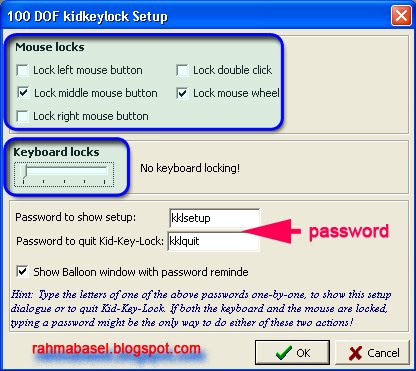
Sekarang pada 1 syawal 1431 H ini yang akan dibahas adalah cara mengunci mouse dan keyboard pada computer. Alasan melakukan hal inipun juga beragam, bisa karena iseng, demi kemananan, atau karena sering diganggu anak-anak saat kita bekerja. Biasanya anak-anak karena keingintahuannya atau ketidaktahuannya seringkali menekan sembarang tombol di keyboard atau meng-klik menggunakan mouse seenaknya sendiri yang kadangkala bisa menyebabkan computer menjadi tidak stabil bahkan menjadi hang atau crash. Untuk mengunci keyboard dan mouse ini bisa kita gunakan freesoftware yang bernama kidkeylock. Dengan menggunakan software kidkeylock ini kita bisa mengatur tombol-tombol khusus pada mouse maupun keyboard menjadi tidak aktif ketika diklik atau ditekan.

Fitur yang terdapat dalam software ini adalah :
  1. Pilihan untuk mengunci mouse:
    • Middle mouse button (mengunci klik tengah )
    • Right mouse button (mengunci klik kanan )
    • Double click (mengunci klik ganda )
    • Mouse wheel (mengunci roda mouse )
  2. Pilihan untuk mengunci keyboard.
    • Standard character keys (mengunci huruf, angka, simbol, dll)
    • Additional keys (mengunci Navigation keys, function keys, ins/del, home/end, dll)
    • Windows system shortcuts(mengunci alt-tab, win-key, dll)


Dengan pilihan tersebut diatas, shobat bisa memilih pengaturan mouse maupun keyboard sesuai dengan kebutuhan. Setelah dikunci, maka otomatis fitur yang dikunci tersebut tidak berfungsi atau disable.

Untuk membuka pengaturan manakala mouse terkunci semua atau keyboard terkunci bisa menggunakan perintah password yaitu ketik saja pada keyboard kklsetup untuk masuk pada setup program, atau ketik kklquit untuk keluar dari program. Bagaimana ??... mudah bukan !!??

Mengatasi flashdisk yang tidak terdeteksi

Mungkin kita pernah mengalami hal seperti judul tersebut diatas. Saat flashdisk dicolokkan, tanda usb drive di taskbar juga sudah muncul, tetapi ketika kita membuka windows explorer ternyata flashdisk tersebut tidak muncul atau tidak terdeteksi. Bingung khan akhirnya??? Mo diapakan flashdisk ini ??? Mau di format tetapi flashdisk tidak muncul, mau buka data flashdisk tidak terdeteksi .

Mungkin cara dibawah ini bisa membantu shobat untuk mengatasi flashdisk tidak terdeteksi :
  1. Merubah flashdisk menjadi enable.
  2. Flashdisk tidak terdeteksi bisa jadi karena flashdisk tersebut dalam keadaan disable. Untuk menjadikan flashdisk jadi enable, dapat dilakukan melalui device manager.
    • Setelah flashdisk dicolokkan, buka device manager. Untuk membuka device manager ada beberapa cara. Cara pertama dengan klik kanan [MyComputer] > [properties] > pilih tab [hardware] > [device manager]. Cara kedua adalah klik kanan [mycomputer] > [manage] > [Device manager].
    • Setelah muncul jendela device manager, klik tanda [+] pada [disk drives].
    • Maka akan muncul disk yang sedang terpasang dikomputer, baik harddisk maupun flashdisk. Jika pada drive flashdisk terdapat tanda silang merah, berarti flashdisk dalam keadaan disable. Untuk merubahnya lakukan klik kanan pada drive usb flashdisk kemudian pilih [enable].
    • Sekarang buka windows explorer, apakah flashdisk sudah muncul ??
  1. Dengan merubah drive letter and paths
    • Masuk ke disk management. Klik kanan [MyComputer] > [manage] > [disk management]. Pada windows 7 : klik kanan [Computer] > [manage] > [Storage] > [disk management].
    • Di jendela sebelah kanan, klik kanan drive flashdisk shobat kemudian pilih change drive letter and paths.
    • Klik [change]. Pada jendela yang muncul ubah drive letter ke huruf yang belum terpakai. Klik [OK], klik [OK]
    • Sekarang buka windows explorer, flashdisk muncul dengan letter path yang berbeda dari sebelumnya.
  2. Gunakan software repair flashdisk
    Dengan menggunakan software repair flashdisk ini, data akan terhapus, karena akan terformat. Untuk software repair flashdisk, bisa dibaca lebih lanjut di sini.
Semoga bisa bermanfaat …..

Cara menggabungkan dua cell menjadi satu dalam ms excel

Menggabungkan cell dalam ms excel ini biasanya digunakan untuk menggabungkan tempat lahir dan tanggal lahir dari cell berbeda menjadi tempat tanggal lahir dalam satu cell. Walaupun masih banyak kegunaan yang lain, yahhh.. sesuai dengan kebutuhan penggunanya.

Untuk menggabungkan tempat dan tanggal lahir tersebut, jika data yang telah ada hanya sedikit tidak jadi masalah kalau diedit secara manual. Tetapi kalau data yang ada sudah mencapai ratusan atau bahkan ribuan, maka jika dilakukan secara manual akan memerlukan waktu dan energy yang tidak sedikit.

Untuk menggabungkan dua sel atau lebih ini bisa dilakukan dengan menggunakan rumus. Sebagai catatan : agar tidak terjadi perubahan kata , kalimat atau huruf, maka cell yang digabung sebaiknya berformat text. Kalau cell tidak berformat text maka hasil yang muncul saat kedua cell digabung akan tidak sesuai dengan yang dikehendaki.
Sebagai ilustrasi misalnya kolom A adalah Nomor Urut, Kolom B adalah Tempat Lahir, kolom C adalah tanggal lahir. Nomor urut 1 dimulai pada cell A2, A3 dan seterusnya. Nama tempat lahir dimulai di cell B2, B3 dan seterusnya. Tanggal lahir dimulai di C2, C3 dan seterusnya.

Cara yang mudah untuk menggabungkan dua cell tempat lahir dan tanggal tersebut adalah dengan menggunakan rumus :
Klik pada cell D2 kemudian masukkan rumus

=B2&” “&TEXT(C2;"format cell")

Keterangan =
  1. Diantara tanda “ “ bisa shobat selipkan tanda baca yang diinginkan seperti tanda koma atau spasi dan lain-lain.
  2. TEXT(C2;"format cell") adalah untuk merubah format tanggal menjadi format text
  3. Format cell adalah format yang terdapat pada cell tersebut, suatu missal formatnya adalah dd/mm/yyyy. Untuk melihat format pada cell tersebut bisa dilakukan dengan cara klik pada cell yang dimaksud kemudian tekan tombol Ctrl + 1 pada keyboard untuk memunculkan jendela Format cell. Pada tab number klik Custom. Pada panel sebelah kanan akan terlihat format cell tersebut.


jika format cell pada C2 dan seterusnya adalah format dd/mm/yyyy, maka rumus tersebut diatas menjadi :

=B2&” “&TEXT(C2;"dd/mm/yyyy")

Untuk baris dibawahnya, bisa dicopy rumusnya dan paste dibawahnya atau bisa langsung diseret kebawah.

Untuk screenshootnya bisa dilihat gambar dibawah ini.
memasukkan rumusSetelah rumus dimasukkan


Jika dua cell sudah mempunyai format teks semua atau berisi teks maka rumusnya hanya :

=B2&” “&C2

Selamat mencoba dan senang bisa belajar kepada SAHABAT

Pengikut